Goldrusher
Legacy Member

1. over HDTV
2. soorten televisies (o.a. LCD, LED, 3D)
3. de beste instellingen van je tv
4. hoe je PS3/PS4 aansluiten op een PC-monitor
5. over geluid, luidsprekers, home cinema
6. headsets
7. vaak gestelde vragen
2. soorten televisies (o.a. LCD, LED, 3D)
3. de beste instellingen van je tv
4. hoe je PS3/PS4 aansluiten op een PC-monitor
5. over geluid, luidsprekers, home cinema
6. headsets
7. vaak gestelde vragen
1. HDTV
Over HDTV, HD ready, resoluties, etc.
--Wat is HDTV?
HD is een beeldformaat dat veel meer detail bevat dan wat vroeger de standaard was (SD), dankzij een pak hogere resolutie (de beeldpuntjes waaruit het beeld is opgebouwd).
De meest gangbare resoluties:
De meest gangbare resoluties:
SD:
- 576i (720x576) --> gewone TV, dvd
- 576p
HD:
- 720p (1280x720) ---> HD kabeltelevisie, de meeste PS3-games
- 1080i (1920x1080) ---> HD kabeltelevisie
- 1080p (1920x1080) ---> Blu-ray-films, de meeste PS4-games
UHD:
- 4K (3840x2160) ---> de nieuwste standaard, mogelijk met de PS4 Pro
- 576i (720x576) --> gewone TV, dvd
- 576p
HD:
- 720p (1280x720) ---> HD kabeltelevisie, de meeste PS3-games
- 1080i (1920x1080) ---> HD kabeltelevisie
- 1080p (1920x1080) ---> Blu-ray-films, de meeste PS4-games
UHD:
- 4K (3840x2160) ---> de nieuwste standaard, mogelijk met de PS4 Pro
1080i / 1080p?
i voor interlaced, p staat voor progressive.
Een interlaced-resolutie toont afwisselend de even en oneven beeldlijnen van het beeld. Dat gaat zo snel, dat je er meestal niets van merkt én het filmbestand is kleiner.
Zijn progressieve tegenhanger stuurt volledige beeldjes naar de televisie en is rustiger en vloeiender, maar de bestanden zijn groter.
Een interlaced-resolutie toont afwisselend de even en oneven beeldlijnen van het beeld. Dat gaat zo snel, dat je er meestal niets van merkt én het filmbestand is kleiner.
Zijn progressieve tegenhanger stuurt volledige beeldjes naar de televisie en is rustiger en vloeiender, maar de bestanden zijn groter.
2. soorten televisies
De meest voorkomende TV-types:
Over andere features:
LCD
Vandaag het meest voorkomende type televisie.
OLED
(niet te verwarren met wat sommige merken "LED TV" noemen, dat zijn gewoon LCD TV's)
OLED is op vrijwel elk vlak superieur aan LCD.
Het is echter een pak duurder dan LCD en 55" is het kleinste formaat.
Vandaag het meest voorkomende type televisie.
voordelen:
+ in alle formaten te krijgen
+ honderden merken en modellen
+ zeer goedkoop
+ 4K is al goedkoop te krijgen
+ high-end modellen ondersteunen al HDR (meer kleuren)
nadelen:
- beeldkwaliteit kan beter
- vooral donkere beelden laten te wensen over (zwart is bvb. onmogelijk; backlight bleeding)
- kijkhoek kan beter
+ in alle formaten te krijgen
+ honderden merken en modellen
+ zeer goedkoop
+ 4K is al goedkoop te krijgen
+ high-end modellen ondersteunen al HDR (meer kleuren)
nadelen:
- beeldkwaliteit kan beter
- vooral donkere beelden laten te wensen over (zwart is bvb. onmogelijk; backlight bleeding)
- kijkhoek kan beter
OLED
(niet te verwarren met wat sommige merken "LED TV" noemen, dat zijn gewoon LCD TV's)
OLED is op vrijwel elk vlak superieur aan LCD.
Het is echter een pak duurder dan LCD en 55" is het kleinste formaat.
voordelen:
+ veruit de beste beeldkwaliteit
+ hoe donkerder het beeld, hoe groter het verschil met LCD
+ enorme kijkhoek
+ superdun
nadelen:
- momenteel is 55" het kleinste formaat
- eigenlijk alleen van LG te koop
- vrij duur (al zakken de prijzen snel)
- de modellen met 4K en HDR zijn nog heel duur
+ veruit de beste beeldkwaliteit
+ hoe donkerder het beeld, hoe groter het verschil met LCD
+ enorme kijkhoek
+ superdun
nadelen:
- momenteel is 55" het kleinste formaat
- eigenlijk alleen van LG te koop
- vrij duur (al zakken de prijzen snel)
- de modellen met 4K en HDR zijn nog heel duur
Over andere features:
3D
Heel wat televisies ondersteunen tegenwoordig ook 3D.
Om games in 3D te spelen, volstaat een "gewoon exemplaar" van een game die 3D ondersteunt. Je hoeft dus nooit een speciale 3D-editie te kopen.
Films daarentegen hebben wél altijd een aparte 3D-versie.
Er zijn twee soorten 3DTV's:
HDR
De betere televisies ondersteunen tegenwoordig HDR, wat staat voor High Dynamic Range.
Het betekent dat de TV een beter contrast heeft, en meer kleuren kan weergeven.
Hiervoor heb je echter ook een HDR-bron nodig.
Heel wat televisies ondersteunen tegenwoordig ook 3D.
Om games in 3D te spelen, volstaat een "gewoon exemplaar" van een game die 3D ondersteunt. Je hoeft dus nooit een speciale 3D-editie te kopen.
Films daarentegen hebben wél altijd een aparte 3D-versie.
Er zijn twee soorten 3DTV's:
active 3D
+ beste kwaliteit (1080p mogelijk)
- vrij dure brillen (reken op 50 à 75 euro per stuk)
- sommige kijkers zien een flikkering in het beeld, een stroboscoop-achtig effect
passive 3D
+ spotgoedkope brillen (enkele euro's per stuk)
- kwaliteit iets minder scherp (nog geen 1080p mogelijk)
+ beste kwaliteit (1080p mogelijk)
- vrij dure brillen (reken op 50 à 75 euro per stuk)
- sommige kijkers zien een flikkering in het beeld, een stroboscoop-achtig effect
passive 3D
+ spotgoedkope brillen (enkele euro's per stuk)
- kwaliteit iets minder scherp (nog geen 1080p mogelijk)
HDR
De betere televisies ondersteunen tegenwoordig HDR, wat staat voor High Dynamic Range.
Het betekent dat de TV een beter contrast heeft, en meer kleuren kan weergeven.
Hiervoor heb je echter ook een HDR-bron nodig.
3. de beste instellingen van je HDTV en PS3/PS4
Onderstaand stappenplan is een mooie basis om je televisie goed in te stellen.
Enkele suggesties alvorens je begint:
* je plaatst je televisie het best op ooghoogte, zodat je er zo recht mogelijk op kijkt
* instellingen wijzigen doe je best nadat de televisie al een half uurtje aan staat
* wanneer je vooral 's avonds in een donkere kamer naar de televisie zult kijken, stel ze dan ook in een donkere kamer in
Stappenplan:
1. aansluiten van PS4/PS3 op je TV:
Een PS4 moet je met een HDMI-kabel aansluiten en ook voor PS3 is dat de beste manier.
De PS3 ondersteunt echter ook component- en composietkabels. Die laatste geeft je weliswaar géén HD-beeld.
De PS3 ondersteunt echter ook component- en composietkabels. Die laatste geeft je weliswaar géén HD-beeld.
2. de eerste instellingen
op je TV:
Schakel eerst zoveel mogelijk beeldverbeteraars uit. Ga in het menu van je televisie eventueel op zoek naar een "Game Mode", daarmee schakel je automatisch alle overbodige functies uit. Je hebt die niet nodig in games en ze veroorzaken bovendien een vertraging tussen wat je doet met de controller, en wat je ziet op het scherm.
Ga vervolgens op zoek naar iets met "motion" (afhankelijk van het merk: Clear Motion, Natural Motion, MotionFlow, etc.), dat wil je ook zéker uitgeschakeld hebben. Het maakt het beeld onnatuurlijk, alsof het te snel beweegt én het veroorzaakt lag.
Ten slotte zoek je naar een instelling om het beeld niet te "schalen" (mogelijke benamingen: "no scale" of "1:1 pixel mapping"). Veel televisies zullen het beeld immers lichtjes inzoomen, wat nog stamt uit de tijd dat kabeltelevisie en films onzuivere randen hadden. Voor PS3- en PS4-games heb je het echter totaal niet nodig. Is dit niet goed ingesteld, zul je in sommige games een stukje van het beeld missen.
Voor het scherpste beeld:
instellingenmenu --> Geluid en scherm --> Instellingen voor weergavegebied
Hier zorgen dat je het volledige beeld van je PS4 op je TV kunt zien. Is dit niet goed ingesteld, zullen sommige games niet scherp zijn, of een zwarte rand hebben.
Schakel eerst zoveel mogelijk beeldverbeteraars uit. Ga in het menu van je televisie eventueel op zoek naar een "Game Mode", daarmee schakel je automatisch alle overbodige functies uit. Je hebt die niet nodig in games en ze veroorzaken bovendien een vertraging tussen wat je doet met de controller, en wat je ziet op het scherm.
Ga vervolgens op zoek naar iets met "motion" (afhankelijk van het merk: Clear Motion, Natural Motion, MotionFlow, etc.), dat wil je ook zéker uitgeschakeld hebben. Het maakt het beeld onnatuurlijk, alsof het te snel beweegt én het veroorzaakt lag.
Ten slotte zoek je naar een instelling om het beeld niet te "schalen" (mogelijke benamingen: "no scale" of "1:1 pixel mapping"). Veel televisies zullen het beeld immers lichtjes inzoomen, wat nog stamt uit de tijd dat kabeltelevisie en films onzuivere randen hadden. Voor PS3- en PS4-games heb je het echter totaal niet nodig. Is dit niet goed ingesteld, zul je in sommige games een stukje van het beeld missen.
Voor het scherpste beeld:
instellingenmenu --> Geluid en scherm --> Instellingen voor weergavegebied
Hier zorgen dat je het volledige beeld van je PS4 op je TV kunt zien. Is dit niet goed ingesteld, zullen sommige games niet scherp zijn, of een zwarte rand hebben.
3. contrast en brightness afstellen
op je TV:
Het contrast en de brightness (helderheid) van je televisie moeten zo ingesteld zijn, dat je zoveel mogelijk grijstinten ziet.
Contrast verhogen maakt wit witter, brightness verlagen maakt zwart zwarter.
Klinkt misschien verwarrend, maar pruts er gewoon wat mee tot het beeld er realistisch uitziet.
In bvb. een donkere scène van een game/film wil je dat het zwart zo donker mogelijk is, maar je mag geen schaduwdetail verliezen.
Omgekeerd moeten heldere scènes zo helder mogelijk zijn, maar zonder detail te verliezen. Denk aan wolken, sneeuw, stranden, etc.
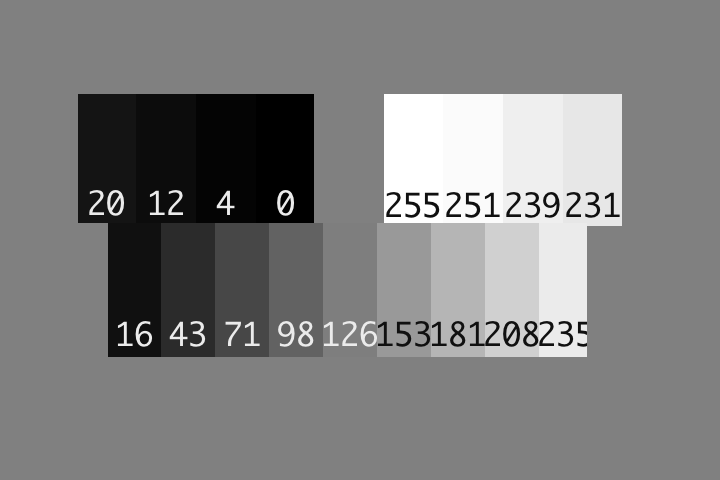
Met onderstaande afbeelding kun je deze instellingen nog wat preciezer afstellen.
Het moet lukken om alle vakjes te zien, al kan het in een heldere kamer moeilijk zijn...
Nogmaals:
- contrast verhogen maakt wit witter
- brightness verlagen maakt zwart zwarter
[noparse]http://forum.videohelp.com/images/guides/p1913273/not.png[/noparse]
Het contrast en de brightness (helderheid) van je televisie moeten zo ingesteld zijn, dat je zoveel mogelijk grijstinten ziet.
Contrast verhogen maakt wit witter, brightness verlagen maakt zwart zwarter.
Klinkt misschien verwarrend, maar pruts er gewoon wat mee tot het beeld er realistisch uitziet.
In bvb. een donkere scène van een game/film wil je dat het zwart zo donker mogelijk is, maar je mag geen schaduwdetail verliezen.
Omgekeerd moeten heldere scènes zo helder mogelijk zijn, maar zonder detail te verliezen. Denk aan wolken, sneeuw, stranden, etc.
Met onderstaande afbeelding kun je deze instellingen nog wat preciezer afstellen.
Het moet lukken om alle vakjes te zien, al kan het in een heldere kamer moeilijk zijn...
Nogmaals:
- contrast verhogen maakt wit witter
- brightness verlagen maakt zwart zwarter
[noparse]http://forum.videohelp.com/images/guides/p1913273/not.png[/noparse]
4. kleur / temperatuur
Het is ook belangrijk dat alles er realistisch en natuurlijk uitziet qua kleuren.
Niet te flets, niet te verzadigd.
Speciale instellingen als "warm" of "koel" vermijd je best. Afzonderlijk kleuren instellen is mogelijk bij duurdere televisies, maar blijf je ook best vanaf, tenzij je echt vindt dat een bepaalde kleur overheerst.
Niet te flets, niet te verzadigd.
Speciale instellingen als "warm" of "koel" vermijd je best. Afzonderlijk kleuren instellen is mogelijk bij duurdere televisies, maar blijf je ook best vanaf, tenzij je echt vindt dat een bepaalde kleur overheerst.
5. scherpte
Scherpte wil je zo laag mogelijk, maar dat het beeld uiteraard nog steeds scherp is.
Opgelet: Bij veel fabrikanten zit de neutrale instelling trouwens niet op 0, maar rond de 10%. Zoek dus naar de laagste instelling waarbij het beeld niet scherper wordt gemaakt door de televisie.
Opgelet: Bij veel fabrikanten zit de neutrale instelling trouwens niet op 0, maar rond de 10%. Zoek dus naar de laagste instelling waarbij het beeld niet scherper wordt gemaakt door de televisie.
4. PS3 of PS4 aansluiten op een PC-monitor
Wat met het beeld ?
Wat met het geluid?
Je kan je PS3 of PS4 alleen aansluiten op een PC-monitor die HDCP-compatibel is (raadpleeg de handleiding).
Ook kun je alleen HDTV-resoluties doorsturen. Op een niet-16:9 monitor zul je dus ofwel zwarte balken hebben boven en onder het beeld (dat is goed!), of zal het beeld uitgerokken worden (slecht!). Verschilt van monitor tot monitor, maar je wil dus het eerste.
Gebruik een HDMI-kabel, al dan niet met een DVI-converter.
Ook kun je alleen HDTV-resoluties doorsturen. Op een niet-16:9 monitor zul je dus ofwel zwarte balken hebben boven en onder het beeld (dat is goed!), of zal het beeld uitgerokken worden (slecht!). Verschilt van monitor tot monitor, maar je wil dus het eerste.
Gebruik een HDMI-kabel, al dan niet met een DVI-converter.
Wat met het geluid?
De meeste PC-monitoren hebben geen luidsprekers, dus zul je naast een HDMI-kabel voor het beeld, ook nog een composietkabel of optische kabel moeten gebruiken voor het geluid.
Aansluiten waar mogelijk.
Aansluiten waar mogelijk.
5. luidsprekers / home cinema
Weet dat je beeld en geluid door verschillende kabels kan sturen! Zowel op PS3 als PS4.
Aansluiten op home cinema?
Aansluiten op home cinema?
Wie relatief goedkoop en eenvoudig van surroundgeluid wil genieten, kan zich een "home cinema" aanschaffen. Dat is een pakket dat bestaat uit een dvd- of Blu-ray speler met ingebouwde audioreceiver, alsook een set luidsprekers, meestal 5.1.
ARC
Het aantal aansluitingen op een home cinema is meestal beperkt in vergelijking met een volwaardige receiver, maar als zowel de home cinema als je televisie "ARC" (Audio Return Channel) ondersteunen, kun je ook toestellen aansluiten op je televisie én toch geluid krijgen via de home cinema.
ARC
Het aantal aansluitingen op een home cinema is meestal beperkt in vergelijking met een volwaardige receiver, maar als zowel de home cinema als je televisie "ARC" (Audio Return Channel) ondersteunen, kun je ook toestellen aansluiten op je televisie én toch geluid krijgen via de home cinema.
6. headsets
Welke headset kan ik gebruiken ?
Wil je enkel communiceren, dan volstaat vrijwel elke headset die met USB of Bluetooth werkt.
Er bestaan ook zogenaamde USB sound cards, een soort USB-sticks waarop je headsets met de typische 3.5mm connectors kan aansluiten.
Wil je echter ook het geluid van de games, heb je minder keuze. Dan moet je de officiële surround headset gebruiken, of een headset waarop je (op de ontvanger) ook geluidskabels kan aansluiten.
Er bestaan ook zogenaamde USB sound cards, een soort USB-sticks waarop je headsets met de typische 3.5mm connectors kan aansluiten.
Wil je echter ook het geluid van de games, heb je minder keuze. Dan moet je de officiële surround headset gebruiken, of een headset waarop je (op de ontvanger) ook geluidskabels kan aansluiten.
7. vaak gestelde vragen
(PS4) Heb ik een HDTV nodig om een PS4 te kunnen gebruiken ?
(PS3) Heb ik een HDTV nodig om een PS3 te kunnen gebruiken ?
(PS3) Geen beeld na van televisie te hebben gewisseld?
(PS3) Games in zwartwit? (op gewone tv)
Ja. Je hebt een HDTV nodig met een HDMI-aansluiting.
(PS3) Heb ik een HDTV nodig om een PS3 te kunnen gebruiken ?
Nee.
(PS3) Geen beeld na van televisie te hebben gewisseld?
PS3 volledig uitschakelen en vervolgens de standbyknop inhouden tot je een tweetal keer een biep hoort. Met die procedure reset je de scherminstellingen.
(PS3) Games in zwartwit? (op gewone tv)
Wellicht probeer je een NTSC-game of -demo te spelen en ondersteunt je tv dat beeldformaat niet. Een mogelijke oplossing is een RGB-scartkabel gebruiken.
Op een HDTV heb je dit probleem niet.
Op een HDTV heb je dit probleem niet.
.


